
Everything Search, Windows’ta dosya ve klasörleri anlık olarak arayan ücretsiz ve son derece hızlı bir arama programıdır. Google Drive’ı Everything’e ekleyerek bulut dosyalarınızı da yerel dosyalarla birlikte arayabilirsiniz.
Everything Search Nedir?
Everything, NTFS MFT kullanarak kurulu sürücülerdeki tüm dosya ve klasörleri saniyeler içinde indeksler. Normal Windows aramasının aksine anlık sonuç verir. voidtools.com adresinden ücretsiz indirilebilir.
Google Drive’ı Everything’e Ekleme
- Everything programını açın
- Üst menüden Araçlar (Tools)‘a tıklayın
- Seçenekler (Options)‘ı seçin
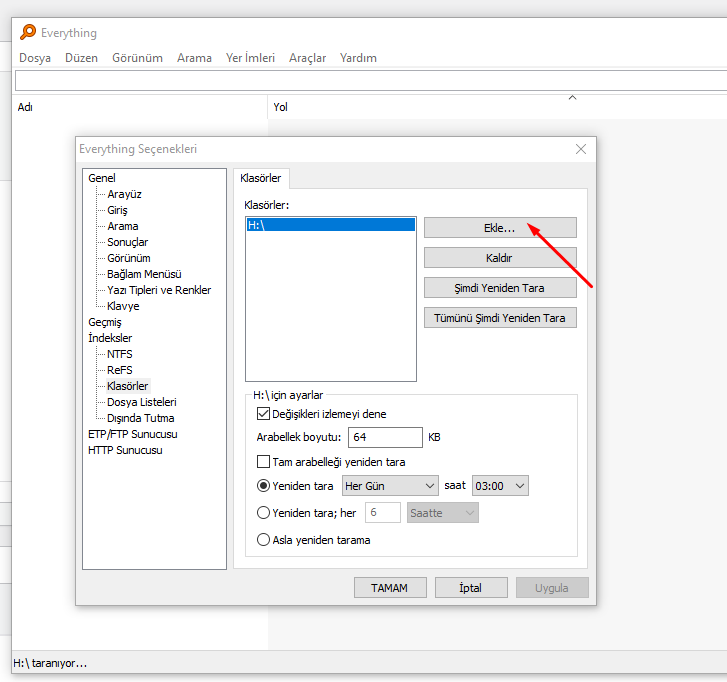
- Sol panelde Klasörler (Folders) bölümüne tıklayın
- Ekle (Add) butonuna tıklayın
- Google Drive’ın yerel klasörünü seçin
- Tamam’a basın ve Everything’i yeniden başlatın
Google Drive Klasör Konumunu Bulma
- Sistem tepsisindeki Google Drive simgesine tıklayın
- Dişli çark – Tercihler – Google Drive klasörünün konumunu görün
- Varsayılan: C:UsersKullaniciAdiGoogle DriveMy Drive
Stream’li Google Drive (Dosya Akışı)
Google Drive for Desktop’un yeni sürümünde dosyalar yerel olarak kaydedilmeyebilir:
- Google Drive Tercihler – Google Drive sekmesi
- Dosyaları yerel olarak yansit secenegini etkinlestirin
- Bu sayede dosyalar hem bulutta hem yerel diskte olur
Everything ile Etkili Arama
- Dosya adı araması: Sadece ismi yazın – anlık sonuç
- Uzantı araması: *.pdf – tüm PDF dosyaları
- Boyut filtresi: size:>10mb – 10 MB’dan büyük dosyalar
- Tarih filtresi: datemodified:today – bugün değiştirilen dosyalar
Sonuç
Google Drive’ı Everything Search’e eklemek için Araçlar – Seçenekler – Klasörler – Ekle yolunu izleyin ve Google Drive’ın yerel klasörünü seçin. Drive for Desktop’un dosya yansıtma özelliği etkinse indeksleme tam anlamıyla çalışır.


