Insta360 Link 2 Pro kameramı karşımdaki kişiye çevirip ben kameranın arkasında otururken bir sorun fark ettim: karşıdaki kişinin sesi tertemiz gidiyor ama benim sesim ya hiç gitmiyor ya da çok kısık ve boğuk çıkıyordu. Mikrofon açık, doğru cihaz seçili, ses seviyesi tam. Sorunun kaynağı kameranın kendi yapay zekâlı gürültü engellemesi çıktı. Bu yazıda bu ayarın nerede olduğunu, hangi modun ne işe yaradığını ve arkadaki sesi de almak için ne yapmanız gerektiğini ekran görüntüleriyle anlatıyorum.
Sorun: Kamera Arkadan Gelen Sesi Neden Kesiyor?
Link 2 Pro’nun çift mikrofonlu bir ses sistemi var ve Insta360 Link Controller programında dört ses modu bulunuyor. Bunların üçü (Standart, Geniş ve Odak) farklı ölçülerde gürültü azaltma uyguluyor. Özellikle Geniş mod, kameranın önündeki sesleri güçlendirip arkadan gelen sesleri ve gürültüyü bastıracak şekilde çalışıyor.
Normal kullanımda bu çok iyi bir özellik: siz kameranın karşısındasınız, arkanızdaki televizyon, çocuk sesi, klavye tıkırtısı kesiliyor. Ama kamera başka birine bakıyor ve siz arkasında konuşuyorsanız, kamera sizin sesinizi “arka plan gürültüsü” sayıyor ve siliyor. Bende ayar Geniş modda kalmıştı, sorun tam olarak buydu.
Bu durum en çok şu senaryolarda yaşanıyor:
- Kamerayı öğrenciye, misafire veya görüşülen kişiye çevirip kameranın arkasından konuşmak
- Röportaj ya da iki kişilik sohbet kaydı
- Kamerayı masaya, tahtaya veya ürüne çevirip anlatımı arkadan yapmak
- Odadaki ortam sesinin (müzik, enstrüman, kalabalık) da kayda girmesini istemek
Link 2 Pro Ses Modları: Hangisi Ne Yapıyor?
| Mod | Ne yapar? | Arkadaki sesi alır mı? |
|---|---|---|
| Standart | Genel kullanım içindir. Çevredeki sesleri yakalar, konuşmayı güçlendirir ve arka plan gürültüsünü biraz azaltır. | Kısmen |
| Geniş | Toplantı ve canlı yayın içindir. Öndeki sesleri güçlendirir, arkadan gelen sesleri ve gürültüyü bastırır. | ❌ Hayır |
| Odak | Kafe, ofis gibi gürültülü yerler içindir. Yalnızca önündeki yaklaşık 1 metredeki sesi öne çıkarır, gerisini bastırır. | ❌ Hayır |
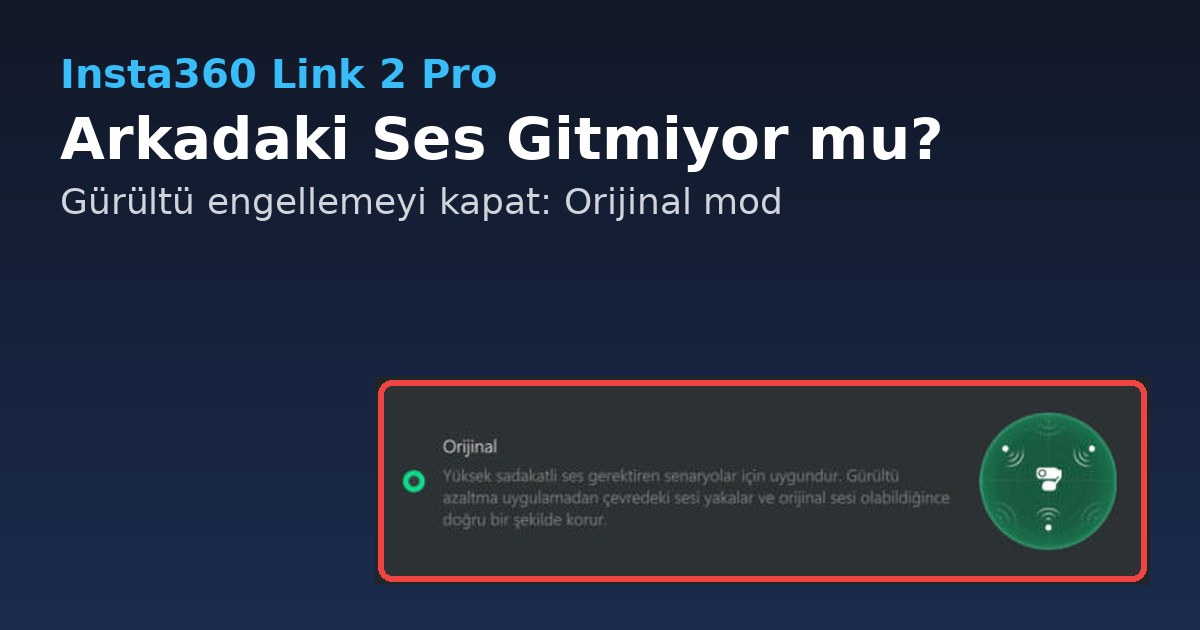
| Orijinal | Gürültü azaltma uygulamaz. Çevredeki sesi olduğu gibi, kaynağına en yakın hâliyle kaydeder. | ✅ Evet |
Kısacası: arkadaki sesin de kayda girmesini istiyorsanız Orijinal modu seçmelisiniz. Gürültü engelleme yalnızca bu modda tamamen kapalı.
Adım 1: Insta360 Link Controller’ı Açın
Ayar kameranın kendi programı Insta360 Link Controller üzerinden yapılıyor. Program yüklü değilse Insta360’ın resmî sitesindeki İndirme Merkezi’nden ücretsiz indirebilirsiniz (ayrıntılar: Insta360 Link Controller indirme ve kurulum). Insta360 Sanal Kamera da programla birlikte kendiliğinden kurulur. Kamera USB ile bağlıyken programı açın; sağ üstte kameranızın adı görünmelidir.
Ana ekranın sol alt köşesinde mikrofon simgesi ve hemen yanında küçük bir ok (^) var. Bu oka tıklayın.
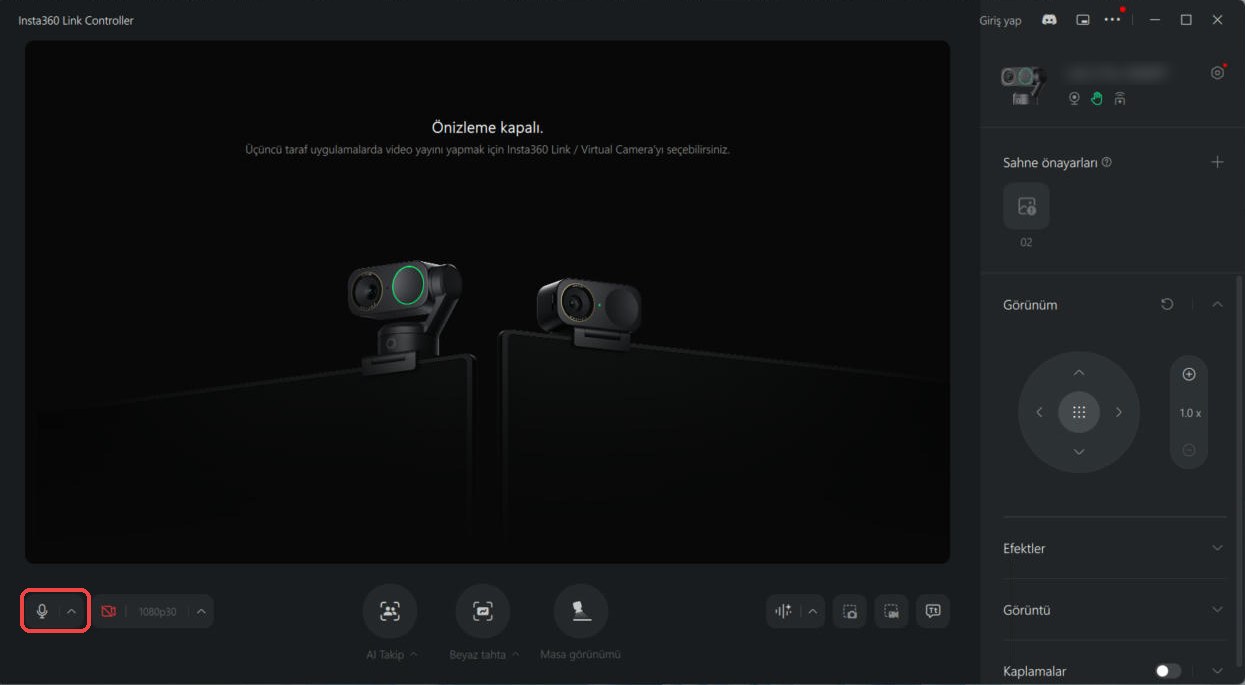
Adım 2: “Daha Fazla Ses Ayarı”na Girin
Açılan menüde kullanılan mikrofon listelenir. Burada Mikrofon (Insta360 Link 2 Pro) seçili olmalı (yanında yeşil tik görünür). Ardından en alttaki Daha Fazla Ses Ayarı seçeneğine tıklayın.
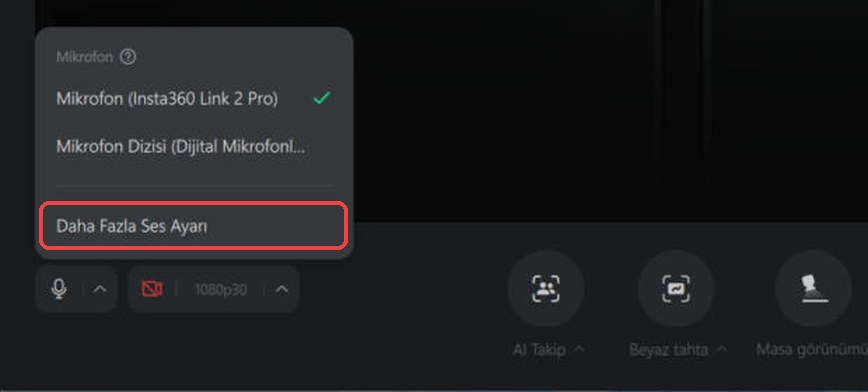
Aynı pencereye sağ üstteki üç nokta (…) → Ayarlar → Ses yolundan da ulaşabilirsiniz.
Adım 3: Ses Modunu Kontrol Edin
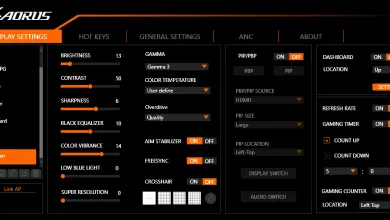
Ayarlar → Ses → Ses Modları bölümü açılır. Benim kameramda Geniş seçiliydi; yani program öndeki sesi güçlendirip arkadaki sesi bastırıyordu. Sizde de Geniş veya Odak seçiliyse, arkadan konuşan kişinin sesinin gitmemesinin sebebi büyük ihtimalle budur.
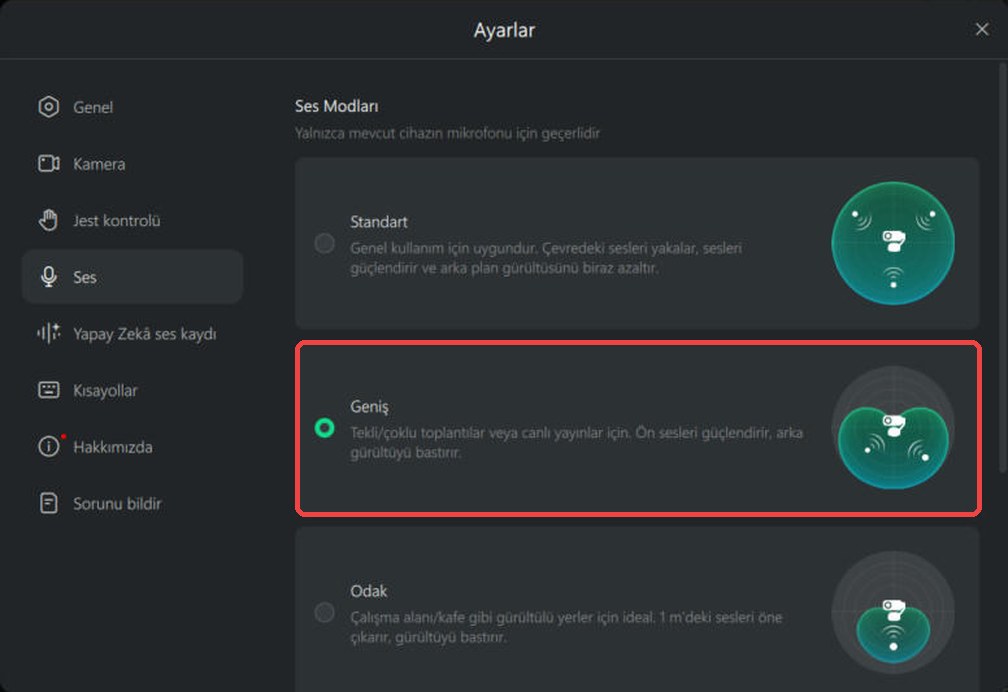
Adım 4: Orijinal Modu Seçin
Listeyi biraz aşağı kaydırın ve Orijinal modunun yanındaki yuvarlak düğmeye tıklayın. Kaydet düğmesi yok; seçim anında uygulanır. Pencereyi kapatabilirsiniz.
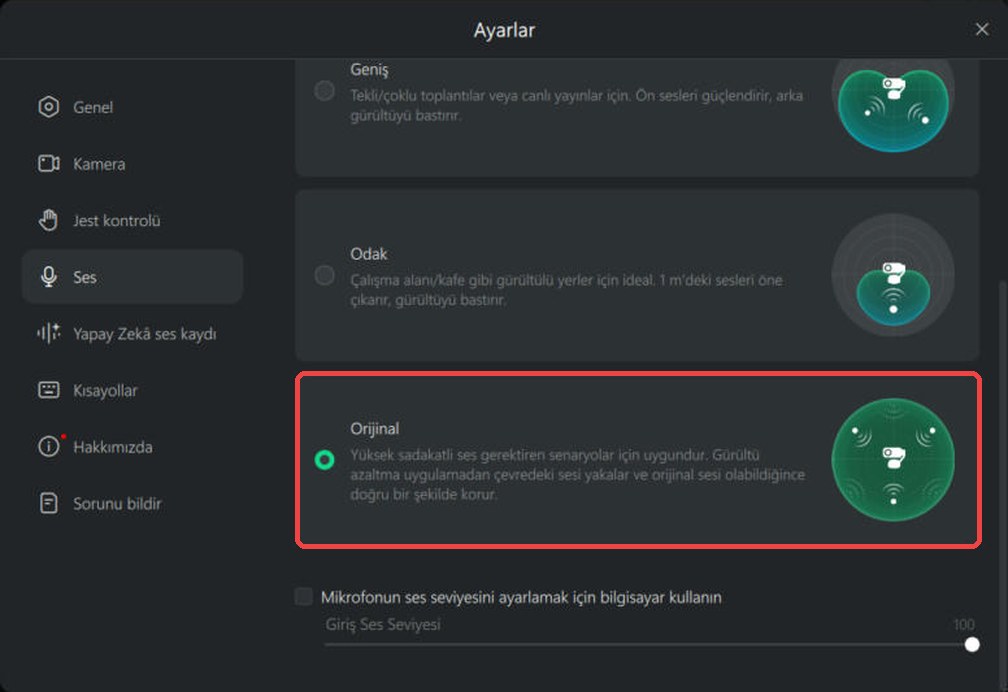
Aynı ekranın altında Giriş Ses Seviyesi kaydırıcısı var. Arkadan konuşan kişinin sesi biraz zayıf geliyorsa bu seviyenin yüksek (bende 100) olduğundan emin olun.
💡 Not: Seçtiğiniz ses modu kameranın kendisinde saklanıyor. Bilgisayarı veya kamerayı yeniden başlatsanız da ayar korunuyor; her seferinde programı açmanız gerekmiyor. Ayrıca bu ayar yalnızca kameranın kendi mikrofonu için geçerli; harici bir mikrofon kullanıyorsanız ona etki etmez.
Adım 5: Zoom, OBS ve Diğer Programlarda Filtreyi Kapatın
Kamerada gürültü engellemeyi kapatmak tek başına yetmeyebilir. Görüntülü görüşme ve yayın programlarının kendi gürültü bastırma filtreleri var ve bunlar da arkadan gelen sesi gürültü sanıp kısabiliyor.
- Zoom: Ayarlar → Ses bölümünde mikrofon olarak Insta360 Link 2 Pro‘yu seçin. Arka plan gürültüsü bastırmayı Düşük yapın ya da ses profili olarak Müzisyenler için orijinal ses seçeneğini kullanın. Bu seçeneği açtıysanız toplantı sırasında ekranın üstünde çıkan Orijinal ses düğmesinin açık olduğundan emin olun.
- OBS Studio: Mikrofon kaynağına sağ tıklayıp Filtreler‘e girin. Gürültü Bastırma (Noise Suppression) veya Gürültü Kapısı (Noise Gate) filtresi ekliyse kaldırın ya da eşiğini düşürün.
- Teams, Google Meet, Telegram ve tarayıcı tabanlı görüşmeler: Ses ayarlarında “gürültü engelleme” veya “gürültü bastırma” seçeneği varsa kapatın ya da en düşük seviyeye alın.
Daha Net Ses İçin Birkaç İpucu
- Mesafe: Kameranın arkasından konuşurken çok uzaklaşmayın; 1–1,5 metre iyi bir mesafe. Ses arkadan geldiği için biraz zayıflar.
- Ortam gürültüsü: Orijinal modda filtre olmadığı için fan, klima, televizyon gibi sesler de kayda girer. Mümkünse bunları kapatın.
- Yankı: Boş, eşyasız odalarda yankı artar. Halı, perde gibi yumuşak yüzeyler sesi toparlar.
- En temiz çözüm: Konuşan kişinin sesinin her durumda net gitmesi gerekiyorsa yakaya takılan küçük bir yaka mikrofonu kullanın. Böylece kamera yalnızca görüntü için kalır, ses doğrudan konuşandan alınır.
Sık Sorulan Sorular
Insta360 Link 2 Pro’da gürültü engelleme nasıl kapatılır?
Insta360 Link Controller’da mikrofon simgesinin yanındaki ok → Daha Fazla Ses Ayarı → Ses Modları yolundan Orijinal modu seçin. Gürültü engelleme yalnızca bu modda tamamen kapalıdır.
Kameranın arkasındaki kişinin sesi neden gitmiyor?
Büyük ihtimalle kamera Geniş veya Odak modundadır. Bu iki mod öndeki sesi güçlendirip arkadan ve uzaktan gelen sesleri bastırır.
Ayarı her açılışta yeniden yapmam gerekir mi?
Hayır. Seçilen ses modu kamerada saklanır, yeniden başlatmadan sonra da korunur.
Orijinal mod ses kalitesini düşürür mü?
Hayır, tersine sesi işlemeden, olduğu gibi verir. Tek fark, ortamdaki gürültünün de kayda girmesidir. Sessiz bir odada en doğal sonucu Orijinal mod verir.
Bu ayar Link 2C Pro’da da var mı?
Evet. Link 2C Pro da aynı dört ses moduna (Standart, Geniş, Odak, Orijinal) sahiptir ve ayar aynı yerden yapılır.
Devamı: Zoom’da Hem Bulut Hem 4K Kayıt
Link 2 Pro ile Zoom’da ders verirken hem Zoom bulut kaydı alıp hem de kameranın tam kalitesinde 4K kaydı bilgisayara indirmek isterseniz OBS sanal kamera yöntemini ayrı bir yazıda anlattım: Zoom’da Hem Bulut Kaydı Hem Bilgisayara 4K Kayıt: OBS Sanal Kamera Rehberi.