Zoom’da ders veya görüşme yaparken iki şeyi birden istiyordum: Zoom’un bulut kaydı dursun (soru-cevap, katılımcılar, paylaşılan ekran hepsi orada), ama arşiv için kameramın tam kalitesinde, 4K bir kayıt da bilgisayarıma insin. Zoom tek başına bunu yapamıyor. Bu yazıda OBS Studio’nun sanal kamerası ile tek bilgisayarda ikisini aynı anda nasıl yaptığımı ekran görüntüleriyle anlatıyorum. Kamera olarak Insta360 Link 2 Pro kullandım ama yöntem 4K veren her USB webcam için aynı.
Neden Zoom Tek Başına Yetmiyor?
- İkisi birden olmuyor: Toplantıyı açan kişi (host) ya buluta ya bilgisayara kayıt başlatabiliyor; bulut kaydı başladıktan sonra yerel kayıt seçeneği kapanıyor.
- Kalite sınırı: Zoom kayıtları en fazla 1080p. Bulut kaydı çoğu hesapta 720p civarında kalıyor. Kameranız 4K olsa da Zoom kaydı bu kaliteyi taşımıyor.
- İkinci cihaz yolu zahmetli: Bir başka bilgisayarı katılımcı olarak bağlayıp ona yerel kayıt izni vermek mümkün, ama ikinci bilgisayar ve hesap gerekiyor; kayıt yine 1080p’yi geçmiyor.
Çözüm: OBS Sanal Kamera ile Tek Bilgisayarda İki Kayıt
Mantık basit: Kamerayı Zoom değil OBS açıyor. OBS bir yandan görüntüyü 4K olarak bilgisayara kaydediyor, bir yandan da aynı görüntüyü “OBS Virtual Camera” adıyla sahte bir kamera gibi Zoom’a veriyor. Zoom bu görüntüyü katılımcılara kendi kalitesinde iletiyor ve isterseniz buluta da kaydediyor.
Kamera → OBS (4K arşiv kaydı) → OBS Sanal Kamera → Zoom (canlı ders + bulut kaydı)
Gerekenler:
- OBS Studio (ücretsiz): obsproject.com/download. Ben 33.0.1 sürümünü kurdum. Kurulumla birlikte OBS Virtual Camera sürücüsü de geliyor.
- 4K bir webcam. Kameranız 1080p ise OBS de 1080p kaydeder; yöntem yine çalışır ama 4K’nın avantajı olmaz.
- Zoom masaüstü uygulaması.
Adım 1: OBS’yi Kurun, Sihirbazı Geçin
OBS ilk açılışta Otomatik Yapılandırma Sihirbazı‘nı açar ve yayın (Twitch/YouTube) bilgisi ister. Biz canlı yayın yapmayacağız; İptal deyip ayarları elle yapın.
⚠️ Önemli: OBS’yi kurduğunuzda Zoom açıksa, Zoom yeni sanal kamerayı görmez. OBS kurulumundan sonra Zoom’u tamamen kapatıp (bildirim alanındaki simgeye sağ tıklayıp Çık) yeniden açın.
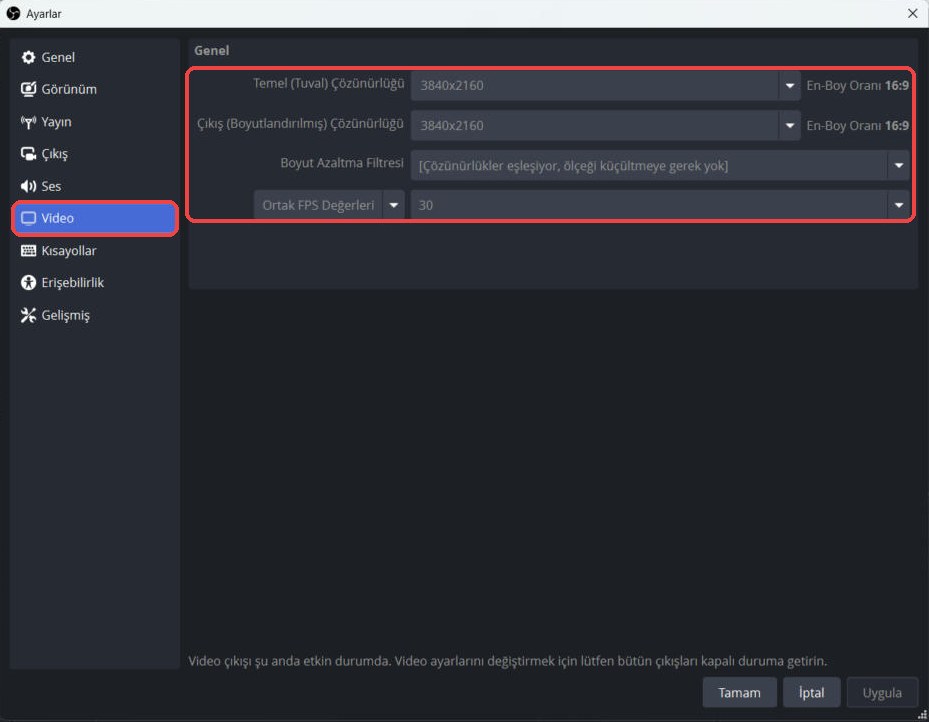
Adım 2: Video Ayarları (4K, 30 FPS)
Ayarlar → Video bölümünde Temel (Tuval) Çözünürlüğü ve Çıkış (Boyutlandırılmış) Çözünürlüğü kutularına 3840x2160 yazın. Ortak FPS Değerleri 30 kalsın.
Adım 3: Kayıt Ayarları (Hibrit MP4 + Donanım Kodlayıcı)
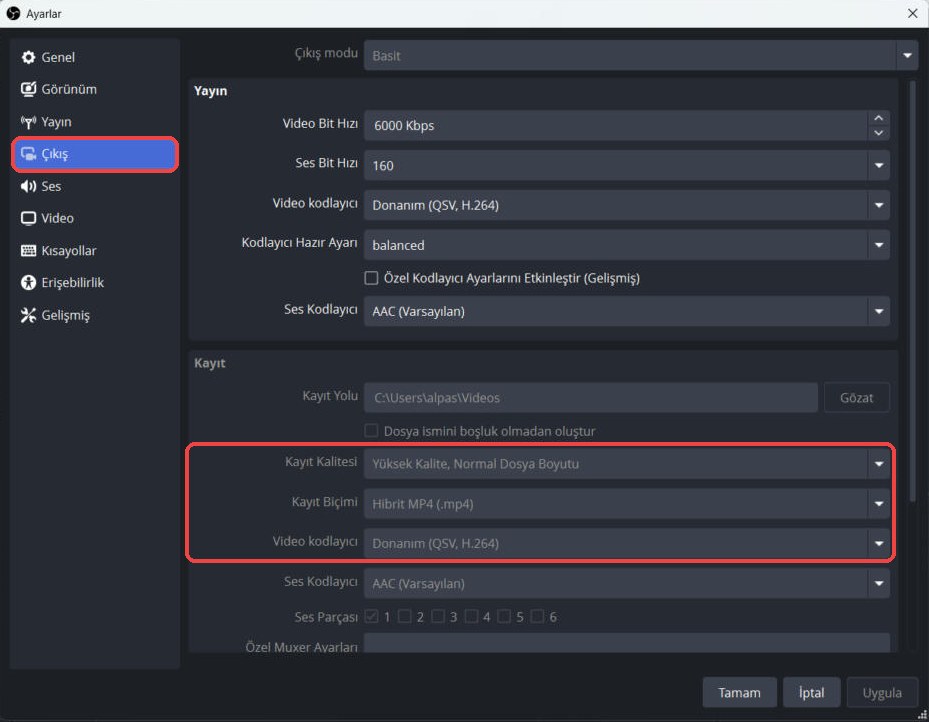
Ayarlar → Çıkış bölümünde, Kayıt başlığı altında:
- Kayıt Kalitesi: Yüksek Kalite, Normal Dosya Boyutu. “Canlı Yayın ile Aynı” seçili kalırsa kayıt ayarları yayın ayarlarına bağlı kalır.
- Kayıt Biçimi: Hibrit MP4. Normal MP4’te program çökerse ya da elektrik kesilirse dosya açılmaz hâle gelebilir; Hibrit MP4’te o ana kadarki kayıt kurtulur ve dosya yine MP4 olarak açılır.
- Video Kodlayıcı: mutlaka donanım kodlayıcı seçin. Intel işlemcide Donanım (QSV, H.264), NVIDIA ekran kartında NVENC, AMD’de AMF. Varsayılan gelen Yazılım (x264) ile 4K kayıt işlemciyi boğar, görüntü takılır.
- Kayıt Yolu: Varsayılan Videolar klasörü. Diskte yer az ise başka bir sürücü seçebilirsiniz.
Bu ayarlarla Intel işlemcili bir dizüstü bilgisayarda yaptığım deneme kaydı 3840×2160, 30 FPS, yaklaşık 24 Mbps çıktı. Kayıt sırasında işlemci kullanımı %15–16 civarındaydı ve hiç kare kaybı olmadı. Bu kalite saatte yaklaşık 10–11 GB yer tutuyor; diskinizi buna göre planlayın.
İsterseniz Ayarlar → Genel → Çıkış bölümünde Kaydı durdururken onay kutusunu göster seçeneğini işaretleyin; yanlışlıkla kaydı durdurmanın önüne geçer.
Adım 4: Ses Ayarları
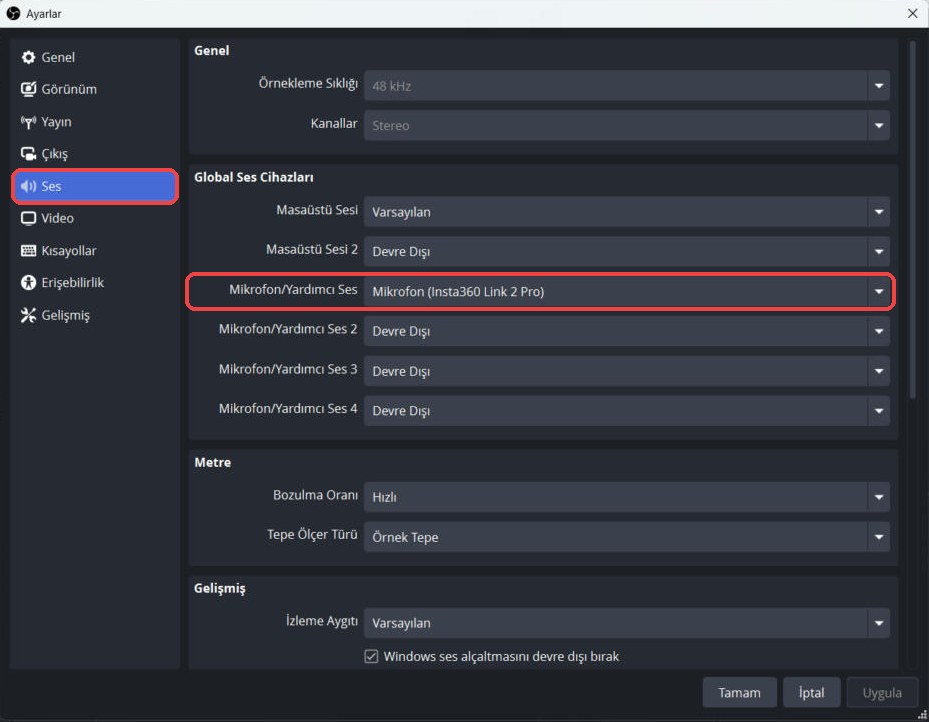
Ayarlar → Ses → Global Ses Cihazları bölümünde Mikrofon/Yardımcı Ses olarak kameranızın mikrofonunu seçin (bende Mikrofon (Insta360 Link 2 Pro)). Masaüstü Sesi Varsayılan kalırsa Zoom’daki karşı tarafın sesi de kayda girer; yalnızca kendi sesinizin kaydedilmesini istiyorsanız Masaüstü Sesi’ni Devre Dışı yapın.
Kameranın arkasından konuşan birinin sesi de kayda girsin istiyorsanız Link 2 Pro’da gürültü engellemeyi kapatmanız gerekiyor. Onu ayrı bir yazıda anlattım: Insta360 Link 2 Pro Arkadaki Sesi Almıyor mu? Gürültü Engellemeyi Kapatma (Orijinal Mod).
Adım 5: Kamerayı OBS’ye Ekleyin
Ana ekranda Kaynaklar panelinin altındaki + düğmesine basıp Video Yakalama Aygıtı‘nı seçin. Açılan pencerede Aygıt listesinden kameranızı seçin. Dikkat: OBS çoğu zaman önce dizüstünün kendi kamerasını (bende USB2.0 HD UVC WebCam) seçiyor. Listede Insta360 Virtual Camera da görünür; onu değil, kameranın kendi adını (Insta360 Link 2 Pro) seçin.
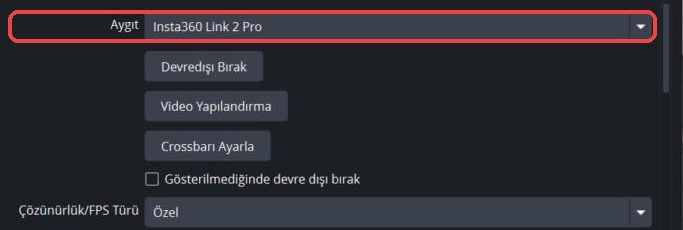
Aynı pencerede biraz aşağı inip Çözünürlük/FPS Türü‘nü Özel, Çözünürlük‘ü 3840×2160 yapın. Varsayılanda kalırsa kamera 1080p verebilir.

💡 Görüntü siyah mı? Bir kamerayı aynı anda genelde tek program kullanabilir. Insta360 Link Controller’ın önizlemesi açıksa ya da Zoom kamerayı doğrudan kullanıyorsa OBS’de görüntü siyah kalır. O programı kapatın ya da önizlemeyi kapatın, sonra OBS’de kaynağı seçip Devre Dışı Bırak → tekrar Etkinleştir yapın. Kamera ayarları (ses modu, görüntü ayarları) kamerada saklandığı için Link Controller açık olmasa da geçerli kalır.
Adım 6: Sanal Kamerayı Başlatın ve Zoom’da Seçin
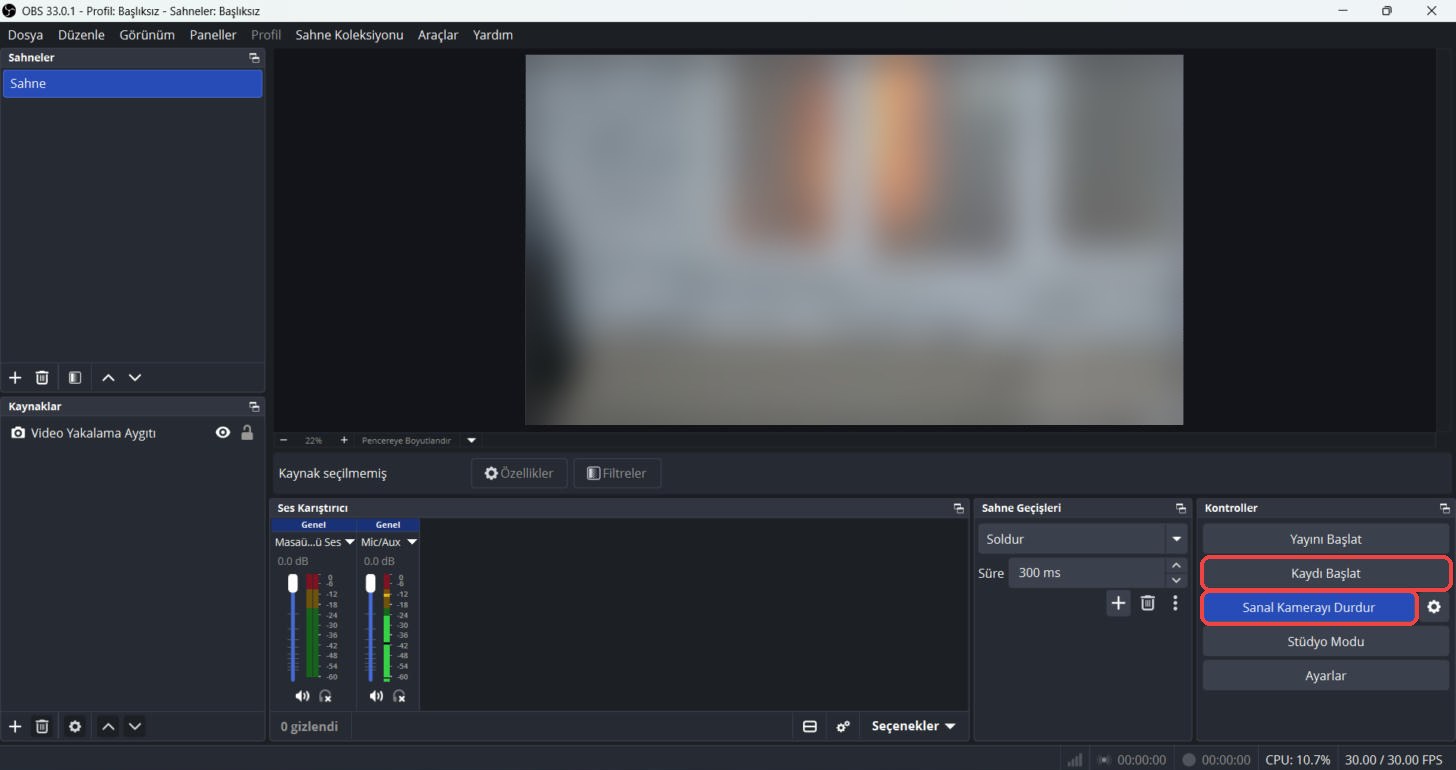
OBS ana ekranının sağ altındaki Kontroller panelinde Sanal Kamerayı Başlat‘a basın. Düğme mavi olup Sanal Kamerayı Durdur yazıyorsa sanal kamera çalışıyor demektir.
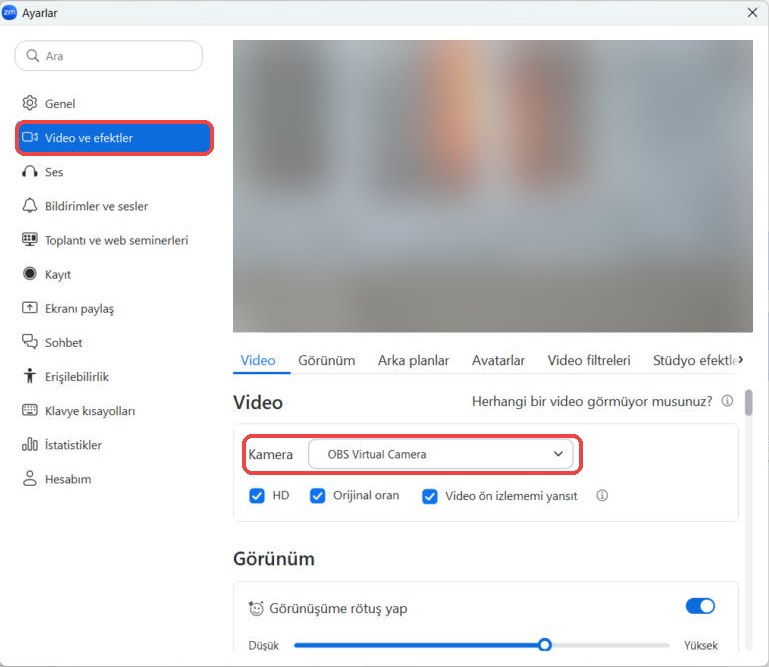
Sonra Zoom’da Ayarlar → Video ve efektler → Kamera listesinden OBS Virtual Camera‘yı seçin. Önizlemede OBS’deki görüntüyü görmelisiniz. Bu seçimi bir kez yapmanız yeterli, Zoom hatırlıyor.
Adım 7: Zoom’da Mikrofon Ayarı
Zoom’da Ayarlar → Ses bölümünde mikrofon olarak yine kameranızın mikrofonunu seçin. Mikrofon sesini OBS’ye vermenize gerek yok; OBS ve Zoom aynı mikrofonu birlikte kullanabiliyor.
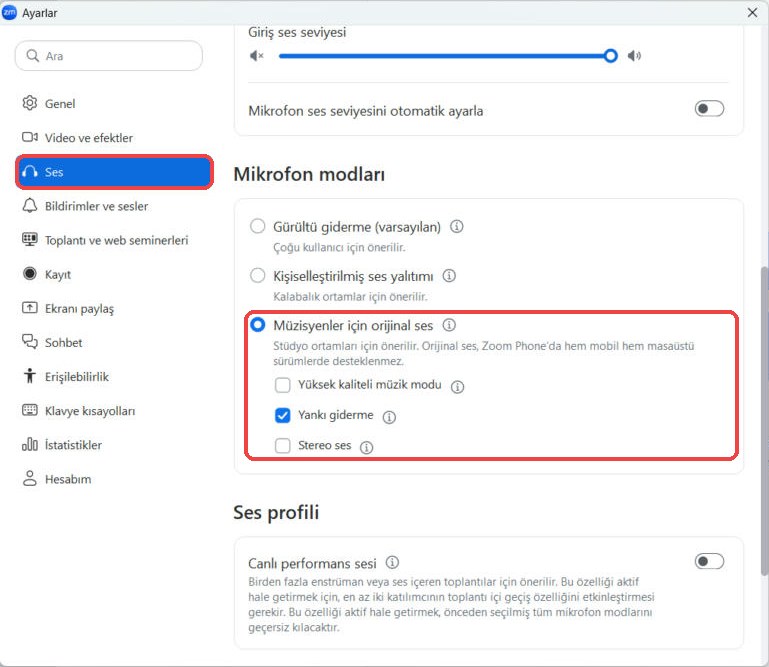
Zoom’un kendi gürültü giderme özelliği de sesleri kesebiliyor. Doğal sesi korumak için Mikrofon modları bölümünde Müzisyenler için orijinal ses‘i seçin; Yankı giderme işaretli kalsın, hoparlörden gelen sesin geri dönmesini engeller.
Her Derste Kullanım (Kısa Kılavuz)
- Önce OBS’yi açın → Sanal Kamerayı Başlat ve Kaydı Başlat.
- Sonra Zoom’a girin. Kamera zaten OBS Virtual Camera. İsterseniz toplantıda Kaydet → Buluta kaydet deyin.
- Ders bitince OBS’de Kaydı Durdur. 4K dosya Videolar klasörünüzde, Zoom kaydı ise Zoom bulutunda olur.
Sıralama önemli: Zoom’a OBS’den önce girerseniz sanal kamera henüz çalışmadığı için Zoom’da görüntü gelmez. O durumda OBS’de sanal kamerayı başlatıp Zoom’da kamerayı kapatıp açmanız yeterli.
Bonus: Sanal Kamerayı Kendiliğinden Başlatan Kısayol
Her seferinde düğmeye basmamak için OBS’yi sanal kamera açık şekilde başlatan bir kısayol yapabilirsiniz:
- Masaüstünde boş bir yere sağ tıklayıp Yeni → Kısayol deyin.
- Konum olarak şunu yazın:
"C:\Program Files\obs-studio\bin\64bit\obs64.exe" --startvirtualcam - Ad olarak örneğin OBS – Ders Kaydı yazıp bitirin.
- Kısayola sağ tıklayıp Özellikler‘e girin, Başlangıç kutusunun
"C:\Program Files\obs-studio\bin\64bit"olduğundan emin olun. OBS bu klasörden başlatılmazsa açılırken hata verebilir.
Artık bu kısayolla açtığınızda sanal kamera kendiliğinden başlar; size sadece Kaydı Başlat‘a basmak kalır. Kaydın da kendiliğinden başlamasını isterseniz sona --startrecording ekleyebilirsiniz, ama o zaman OBS’yi her açışınızda kayıt başlar.
Sık Sorulan Sorular
Zoom’da hem bulut hem bilgisayara kayıt aynı anda yapılabilir mi?
Zoom’un kendi düğmeleriyle aynı kişi ikisini birden başlatamıyor. OBS sanal kamera yöntemiyle bilgisayara kaydı OBS, bulut kaydını Zoom yapar; ikisi aynı anda çalışır.
Zoom’daki görüntü de 4K mı olur?
Hayır. Zoom katılımcılara ve buluta kendi sınırında (720p/1080p) iletir. 4K olan, OBS’nin bilgisayarınıza aldığı kayıttır.
Katılımcıların görüntüsü OBS kaydına girer mi?
Hayır, OBS yalnızca kendi kameranızı kaydeder. Masaüstü Sesi açıksa katılımcıların sesi girer, görüntüsü girmez. Katılımcıları ve paylaşılan ekranı da görmek için Zoom bulut kaydını kullanın; isterseniz OBS’ye Ekran Yakalama kaynağı da ekleyebilirsiniz.
Zoom’da “OBS Virtual Camera” görünmüyor, ne yapmalıyım?
OBS kurulduğunda Zoom açıktıysa Zoom’u bildirim alanından tamamen kapatıp yeniden açın. Ayrıca OBS’de sanal kameranın başlatılmış olduğundan emin olun.
Bilgisayarım zayıf, takılma olur mu?
Donanım kodlayıcı (QSV/NVENC/AMF) seçtiyseniz yükün büyük kısmını işlemci değil grafik birimi taşır. Yine de takılma görürseniz Ayarlar → Video’da çıkış çözünürlüğünü 1920×1080’e düşürün.