Xiaomi 13T Pro telefonumda (HyperOS) WhatsApp ve Telegram görüşmelerinin ses kaydını bir türlü tutamıyordum. Cube ACR’ı denedim, ayarlarını defalarca değiştirdim; kayıt oluşuyor ama kayıtta yalnızca benim sesim çıkıyordu. Bu yazıda karşılaştığım sorunları, denediğim yolları ve sonunda root’suz, bilgisayarsız ve hoparlör açmadan iki tarafı da kaydeden çözümü ekran görüntüleriyle adım adım anlatıyorum.
Sorun 1: Cube ACR Neden Sadece Benim Sesimi Kaydediyor?
Bu sorun sizden ya da telefonunuzdan kaynaklanmıyor. Android 10’dan itibaren Google, uygulamaların başka bir uygulamanın arama sesine erişmesini kapattı. WhatsApp ve Telegram aramaları operatör araması değil, internet (VoIP) araması olduğu için karşı tarafın sesi normal kayıt uygulamalarına hiç ulaşmıyor. Cube ACR gibi uygulamalar bu yüzden çoğu zaman yalnızca mikrofonu, yani sizin sesinizi yakalayabiliyor. Xiaomi’nin agresif pil yönetimi de üstüne eklenince HyperOS cihazlarda sonuç çoğu zaman tek taraflı oluyor.
Denediğim Ama Tam Çözüm Olmayan Yollar
- Cube ACR ayarları: Erişilebilirlik hizmetini açmak, ses kaynağını Voice Recognition / MIC yapmak, otomatik başlatma ve pil kısıtlamasını kaldırmak. Bazı cihazlarda işe yarıyor, bende karşı taraf yine kaydedilmedi.
- Xiaomi Dialer’ı ADB ile geri getirmek: İnternette çok anlatılan bu yöntem yalnızca normal hat aramalarını kaydediyor. WhatsApp ve Telegram aramalarına etkisi yok.
- Hoparlör + ekran kaydı: Kontrol merkezinden ekran kaydını açıp ses kaynağını Mikrofon yapmak ve aramayı hoparlörde yürütmek. Çalışıyor ama kalite odadaki gürültüye bağlı ve her seferinde elle başlatmak gerekiyor.
- Bilgisayar + OBS Studio: Görüşmeyi WhatsApp Desktop ya da Telegram Desktop’tan yapıp OBS ile kaydetmek. En temiz sonuç bu, ama telefondan yapılan aramalar için çözüm değil.
- Root: SKVALEX gibi uygulamalarla iki taraf kaydedilebiliyor; fakat garanti, banka uygulamaları ve Xiaomi’de bootloader kilidi açma süreci düşünülünce bu iş için değmez.
Çözüm: CallVault (Root’suz, Açık Kaynak, Ücretsiz)
Araştırırken GitHub’da CallVault adlı açık kaynaklı bir uygulama buldum. Root, Shizuku veya bilgisayar gerektirmeden, Android’in kendi Kablosuz Hata Ayıklama (Wireless Debugging) özelliğini kullanarak telefonun içinde ADB yetkisi alıyor ve bu yetkiyle normal uygulamaların erişemediği çağrı sesine ulaşıyor. Uygulama aramaları (WhatsApp, Telegram, Signal) için iki tarafı ayrı kanallara yazıyor: bir kanalda siz, diğerinde karşı taraf.
- Proje sayfası: https://github.com/madkongo/CallVault
- İndirme (her zaman son sürüm): https://github.com/madkongo/CallVault/releases/latest
Gereksinimler: Android 11 veya üstü, 64-bit ARM işlemci (günümüz telefonlarının neredeyse hepsi), Geliştirici Seçenekleri’nde Kablosuz Hata Ayıklama ve kurulum anında bir Wi-Fi ağı. Uygulama Play Store’da yok; Google Play arama kaydını ve bu yetki yöntemini yasakladığı için yalnızca APK olarak dağıtılıyor. APK’yı mutlaka yukarıdaki resmî GitHub adresinden indirin.
⚠️ Dürüst not: Uygulama aramalarının (VoIP) kaydı uygulamada hâlâ deneysel olarak işaretli. Geliştiricinin test tablosunda OnePlus 12 ve Samsung Galaxy S24 FE’de iki tarafın da kaydedildiği doğrulanmış; Xiaomi henüz listede yok. Ben kurulumu Xiaomi 13T Pro’da sorunsuz tamamladım. Siz de kurduktan sonra ilk aramanın kaydını mutlaka dinleyin.
Adım 1: Geliştirici Seçeneklerini ve USB Hata Ayıklamayı Açın
- Ayarlar → Telefon hakkında bölümünde OS sürümü satırına 7 kez dokunun. “Artık geliştiricisiniz” mesajı çıkar.
- Ayarlar → Ek ayarlar → Geliştirici seçenekleri menüsüne girin.
- USB hata ayıklama‘yı açın. Kablo takmanıza gerek yok, açık olması yeterli.
- Xiaomi’ye özel USB hata ayıklama (Güvenlik ayarları) seçeneğini de açın. Bu seçenek SIM kart takılı olmasını ve Mi hesabı girişini isteyebilir.
Adım 2: CallVault’u Kurun ve İzinleri Verin
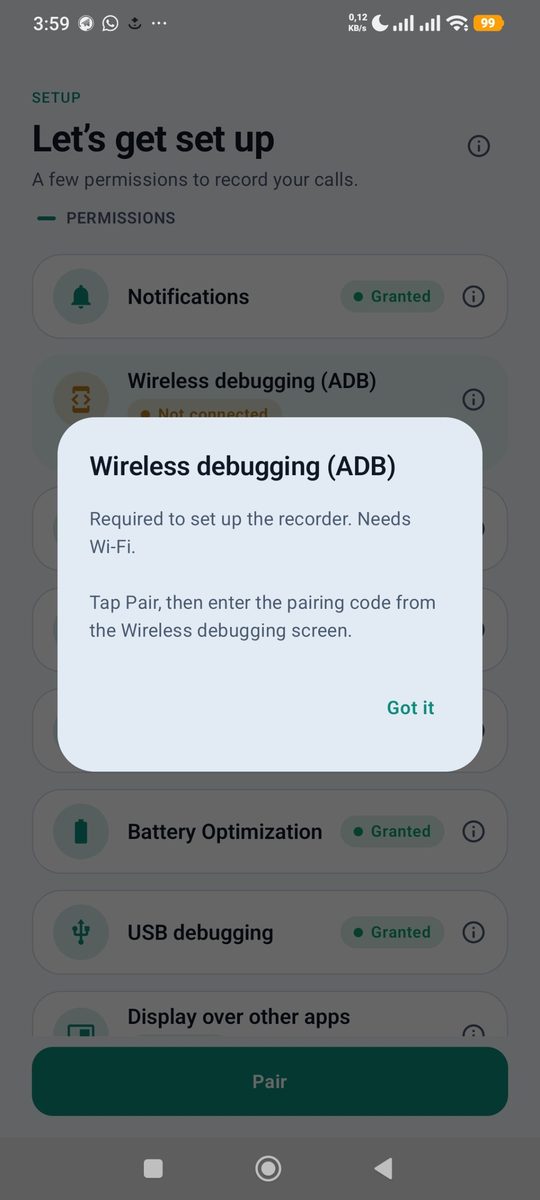
APK’yı indirip kurun (“bilinmeyen kaynaklar” izni isterse verin). Uygulamayı açınca kurulum sihirbazı izinleri tek tek ister: Bildirimler, Kişiler, Pil optimizasyonu, USB hata ayıklama, Diğer uygulamaların üzerinde gösterme. Hepsini verin. Wireless debugging (ADB) satırı başta Not connected görünür; bu normaldir.
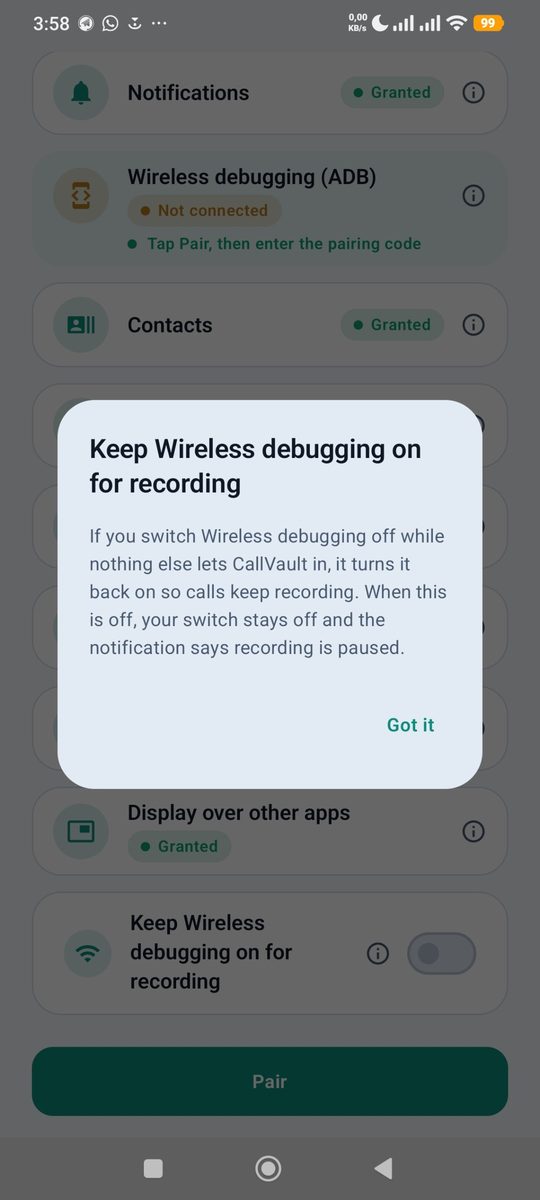
Aynı ekranda Keep Wireless debugging on for recording seçeneği var. Açarsanız Kablosuz hata ayıklamayı yanlışlıkla kapattığınızda CallVault onu tekrar açar ve kayıt kesilmez.
Adım 3: Eşleştirme (Pair) — ve Karşılaştığım İkinci Sorun
- CallVault’ta Pair düğmesine basın. Uygulama sizi Kablosuz hata ayıklama ekranına götürür; anahtarı açın.
- Eşleme kodu ile cihaz eşle‘ye dokunun. Ekranda 6 haneli bir kod çıkar.
- Pencereyi kapatmadan bildirim panelini aşağı çekin, CallVault bildirimindeki kutuya bu kodu yazıp gönderin.
- Birkaç saniye içinde “Paired ✓” bildirimi gelir.
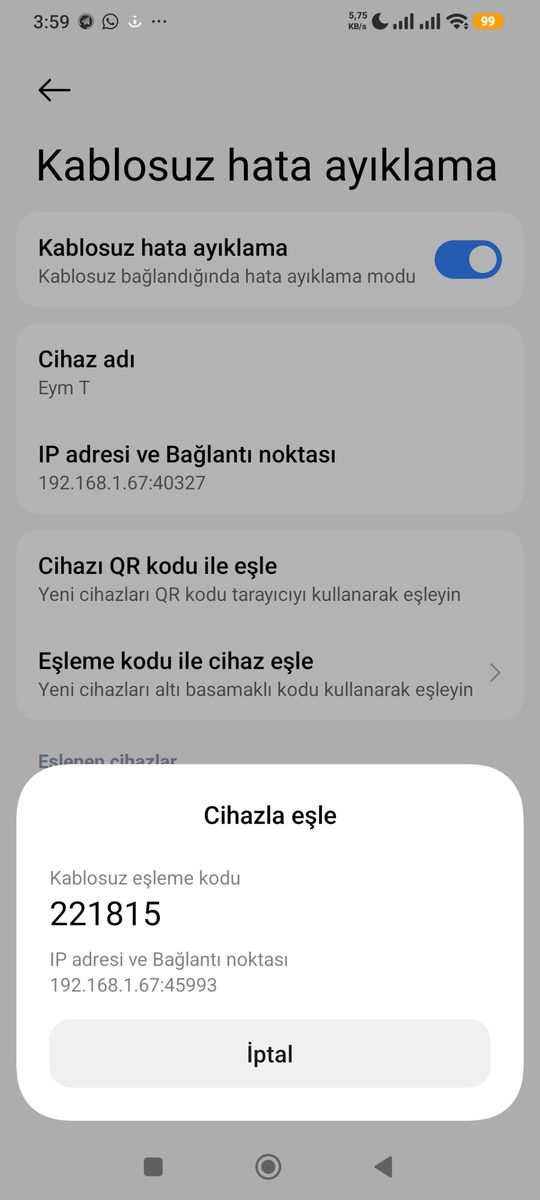
Sorun 2: Eşleşmiyor! Ne Yapmalı?
İlk denemede eşleşme bir türlü gerçekleşmedi. Bunun en sık sebepleri ve çözümleri şunlar:
- Kodu yanlış yere ya da geç yazmak: Kod yalnızca “Cihazla eşle” penceresi açık kaldığı sürece geçerlidir. Kodu uygulamanın içine değil, CallVault bildirimine yazın. HyperOS’ta bildirimler ekranın sol üstünden çekilir; bildirimi genişletince kod kutusu çıkar.
- Xiaomi uygulamayı arka planda kapatıyor: Ayarlar → Uygulamalar → CallVault → Otomatik başlatma: Açık, Pil tasarrufu: Kısıtlama yok. Son uygulamalar ekranında CallVault’u aşağı çekip kilitleyin.
- Bölünmüş ekran: CallVault’u üstte, Kablosuz hata ayıklama ekranını altta açarsanız iki uygulama da çalışır kalır.
- Ağ: VPN açıksa kapatın. Wi-Fi’yi kapatıp açın. “Eşlenen cihazlar” altındaki eski kayıtları silip Kablosuz hata ayıklamayı kapatıp açın.
Adım 4: Güvenilir Kayıt Ayarları (Kurulum 3/8)
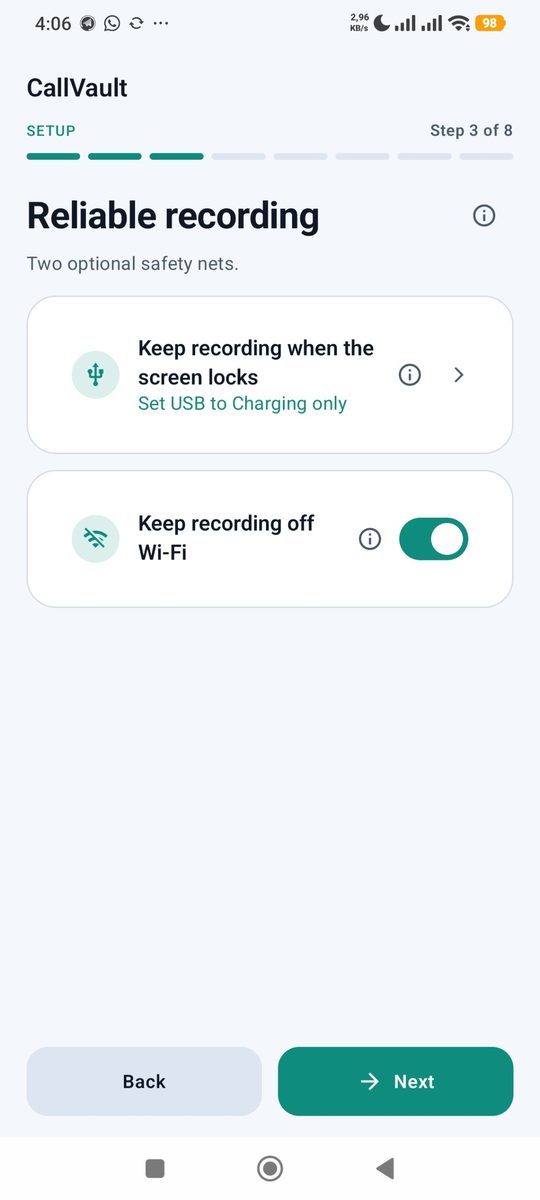
Sihirbazın 3. adımında iki “güvenlik ağı” sunulur. İkisini de açın.
Sorun 3: Ekran Kilitlenince Kayıt Kesiliyor
Xiaomi, OnePlus ve Samsung gibi telefonlarda arama sırasında ekran kilitlenince USB bağlantısı yeniden kuruluyor; bu da ADB servisini, dolayısıyla kaydı durdurabiliyor. Çözüm: Keep recording when the screen locks kartındaki › okuna basıp varsayılan USB yapılandırmasını “Yalnızca şarj” yapmak. Bundan sonra telefonu bilgisayara taktığınızda dosya aktarımı için bildirimden elle “Dosya aktarımı” seçmeniz yeterli.
Wi-Fi’yi Kapatırsam Ne Olur?
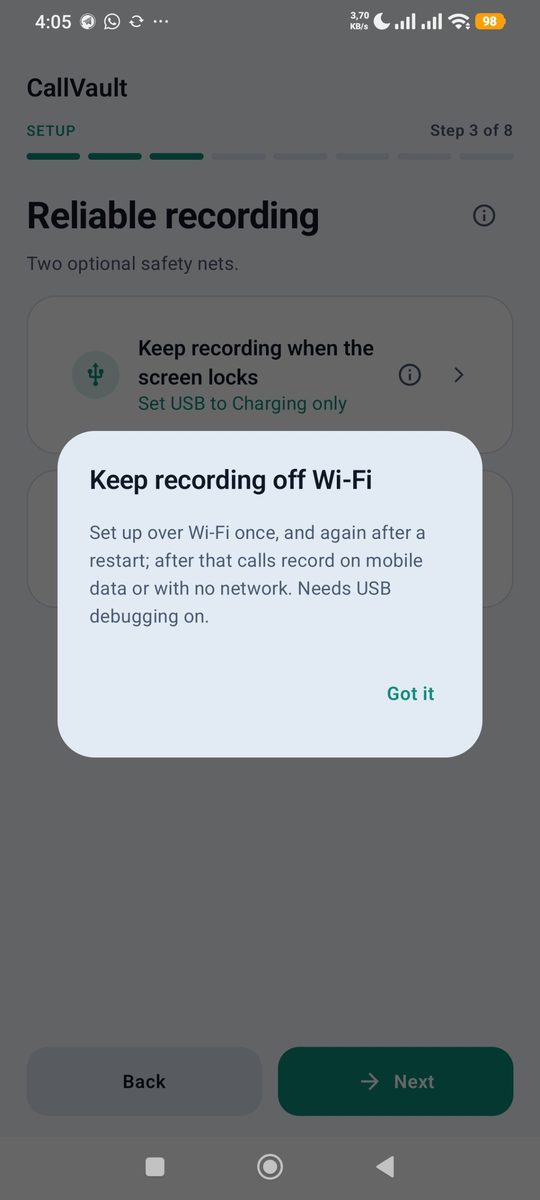
Keep recording off Wi-Fi seçeneği açıksa kayıt mobil veride, hatta hiç ağ yokken bile sürer. Bunun şartı USB hata ayıklamanın açık olmasıdır. Tek istisna: telefon yeniden başlatıldığında herhangi bir Wi-Fi ağına birkaç saniye bağlanması gerekir (internet olması şart değil). O zamana kadar uygulama aramaları kaydedilmez.
Adım 5: “Shizuku Modu” Nedir, Açmalı mıyım?
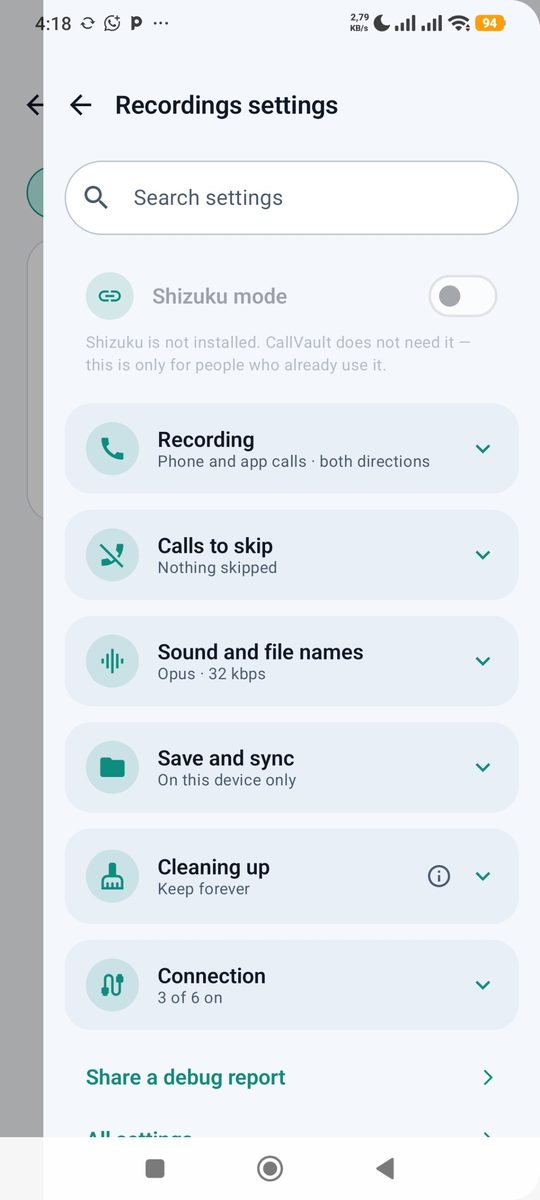
Ayarlarda Shizuku mode diye bir seçenek göreceksiniz. Shizuku, uygulamalara root olmadan ADB seviyesinde yetki dağıtan ayrı bir aracı uygulamadır. CallVault aslında Shizuku’ya bağlı çalışan ShizuCallRecorder’dan türetilmiş; geliştirici bu mekanizmayı uygulamanın içine gömmüş. Yani Shizuku kurmanıza gerek yok, bu seçenek kapalı kalmalı. Hatta ikisi aynı anda çalışınca birbirinin arka plan sürecini kapatabiliyor.
Sorun 4: Xiaomi’nin Kendi Kaydıyla Çakışma
Xiaomi telefonlar normal hat aramalarını zaten kendi arama uygulamasıyla kaydediyor. CallVault da varsayılan olarak telefon aramalarını kaydetmeye ayarlı geliyor. Çoğu cihazda bir arama aynı anda iki uygulama tarafından kaydedilemediği için kayıtlardan biri bozulabilir.
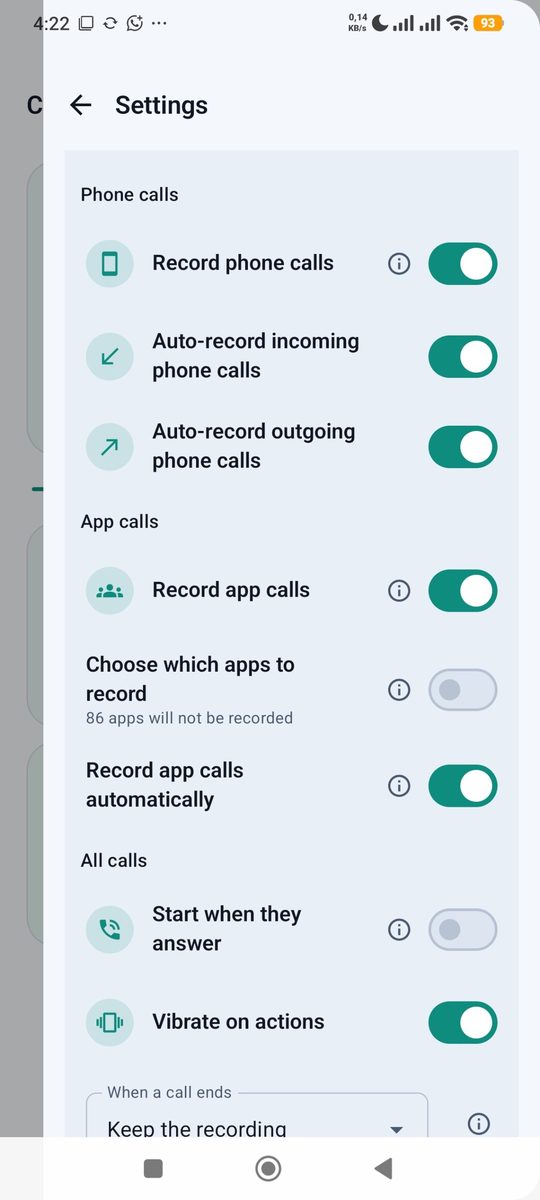
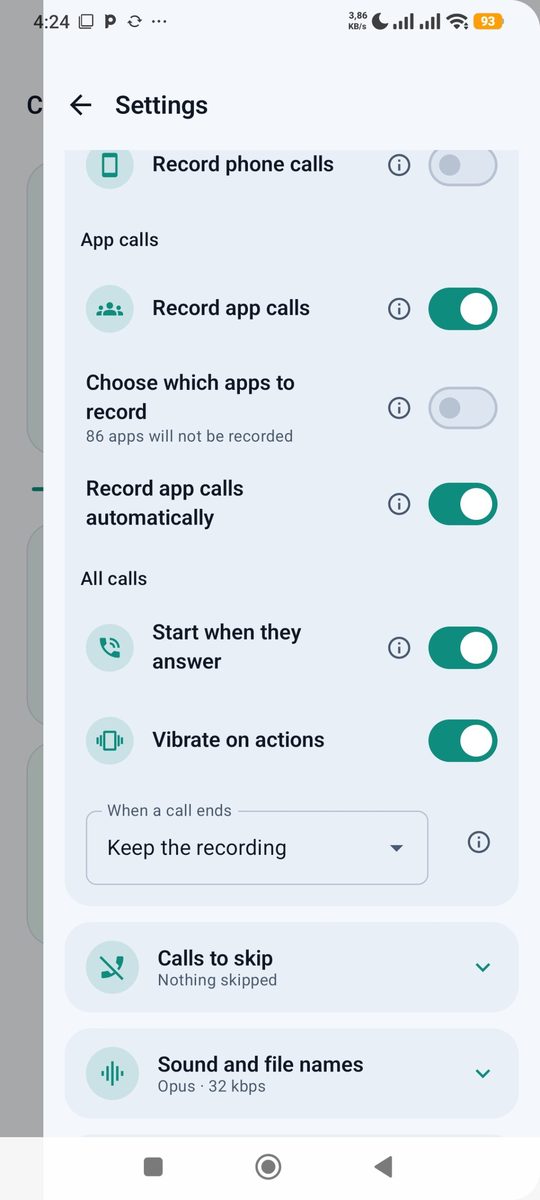
Çözüm: Ayarlar → Recording bölümünde Record phone calls anahtarını kapatın. Altındaki “Auto-record” anahtarları kendiliğinden devre dışı kalır. Şunlar açık kalsın:
- Record app calls (uygulama aramalarını kaydet)
- Record app calls automatically (otomatik kaydet)
- Start when they answer (kayıt, karşı taraf açınca başlasın; cevapsız aramalarda boş dosya oluşmaz)
- When a call ends → Keep the recording (kaydı sakla)
Choose which apps to record kapalı kalırsa tüm uygulamaların aramaları kaydedilir. Altındaki “86 apps will not be recorded” yazısı yalnızca bu seçeneği açarsanız geçerli olacak listeyi gösterir.
Adım 6: “Ready to record” — Kurulum Tamam
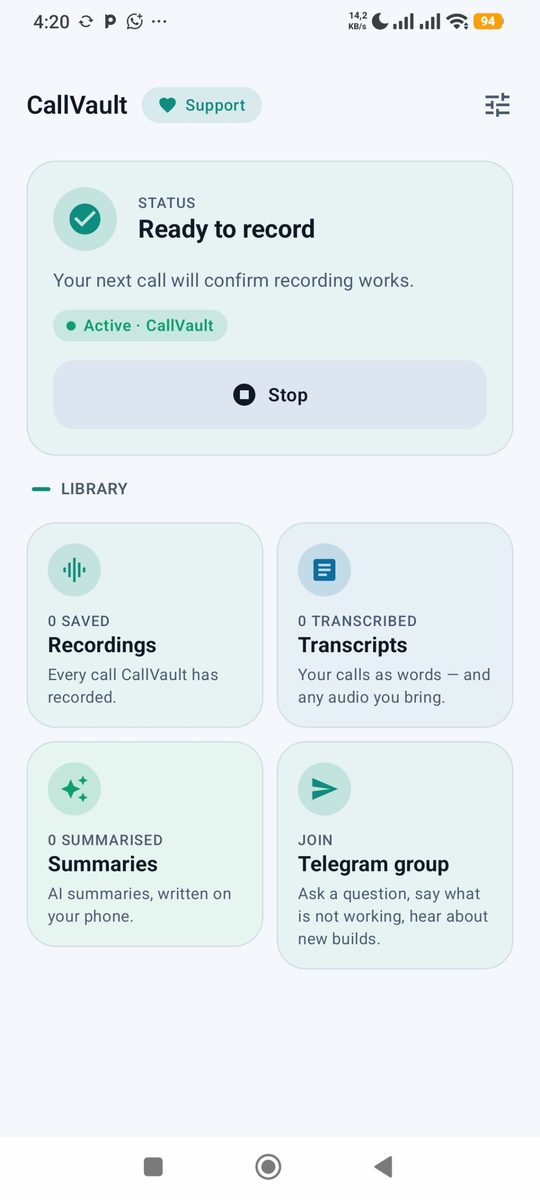
Ana ekranda Ready to record ve Active · CallVault yazıyorsa her şey hazırdır. Stop düğmesine basmayın; o, kaydediciyi durdurur.
Nasıl Test Ederim? (Kimseyi Rahatsız Etmeden)
- Evde başka bir telefon, tablet ya da bilgisayarda başka bir WhatsApp/Telegram hesabı varsa onu arayın, diğer cihazda bir video ya da ses oynatın. Böylece “karşı taraf” kayıtta net duyulur.
- 20–30 saniye konuşup kapatın, CallVault’ta Recordings bölümünden kaydı dinleyin.
- Hem sizin sesiniz hem karşıdan gelen ses varsa ✅. Yalnızca sizin sesiniz varsa CallVault bunu ana ekranda bildirir.
- WhatsApp’ı ve Telegram’ı ayrı ayrı, bir de Bluetooth kulaklıkla test edin.
CallVault Bu İşi Nasıl Yapıyor?
- Yetkiyi alıyor: Uygulamanın içine gömülü bir ADB istemcisi, Kablosuz hata ayıklama üzerinden telefona kendi kendine bağlanıyor. Girdiğiniz 6 haneli kod, “bu uygulama bir ADB bilgisayarı gibi davranabilir” izniydi. Eşleştirme bir kez yapılıyor.
- Yetkili yardımcı çalıştırıyor: ADB kabuğu yetkisiyle arka planda sürekli çalışan bir süreç başlatıyor (Shizuku’nun mantığı). Bu süreç ADB servisinin içinde yaşadığı için Geliştirici seçenekleri ve hata ayıklama kapatılırsa kayıt da durur.
- Sesi kopyalıyor: Yardımcı süreç sisteme bir ses politikası tanımlayıp aramadan gelen sesi (karşı tarafı) özel bir kanala kopyalıyor; ses başka yere yönlendirilmediği için görüşme etkilenmiyor. Sizin sesiniz mikrofondan alınıyor ve ikisi tek dosyada, ayrı kanallarda birleşiyor.
Sınırlar: Operatörün Wi-Fi araması (VoWiFi/VoLTE) bu yolla kaydedilmez. Bir uygulama kendi sesinin yakalanmasını reddedebilir; bu ancak arama başladığında anlaşılır.
Dikkat Edilmesi Gerekenler
- HyperOS güncellemesinden sonra Geliştirici seçenekleri sıfırlanabilir. CallVault’u açın; kırmızı “Developer options is off” uyarısı varsa tekrar açın.
- Telefonu yeniden başlattıktan sonra bir kez Wi-Fi’ye bağlanın ve “Ready to record” yazısını görün.
- Bazı banka ve resmî uygulamalar Geliştirici seçenekleri açıkken çalışmayı reddedebilir. Gerekirse geçici olarak kapatın; kapalıyken kayıt alınmayacağını unutmayın.
- Shizuku kurmayın, pil ve otomatik başlatma ayarlarını bozmayın, son uygulamalarda CallVault kilitli kalsın.
- Kayıtlar hassastır: ayarlarda uygulama kilidi (App lock) varsa açın. “Cleaning up: Keep forever” ayarı kayıtları hiç silmez; zamanla yer kaplar, isterseniz otomatik silme süresi belirleyin ve önemli kayıtları yıldızlayın.
- Güncellemeleri yalnızca uygulamanın kendi içinden veya resmî GitHub sayfasından yapın.
⚖️ Hukuki Uyarı
Türkiye’de karşı tarafın bilgisi ve rızası olmadan özel bir görüşmeyi kaydetmek TCK 133 kapsamında suç oluşturabilir; kayıtları başkalarıyla paylaşmak ayrıca TCK 134 ve 136 kapsamına girebilir. Görüşmenin başında “Görüşmeyi kayda alıyorum, uygun mu?” demek hem hukuken hem ahlaken en doğrusudur. Bu yazı hukuki tavsiye değildir.
Kaynaklar
- CallVault (GitHub): https://github.com/madkongo/CallVault
- CallVault sürümleri ve değişiklik notları: https://github.com/madkongo/CallVault/releases
- Uygulamaların arka planda kapatılmasını önleme (Xiaomi): https://dontkillmyapp.com/xiaomi
- Bilgisayardan kayıt için OBS Studio: https://obsproject.com